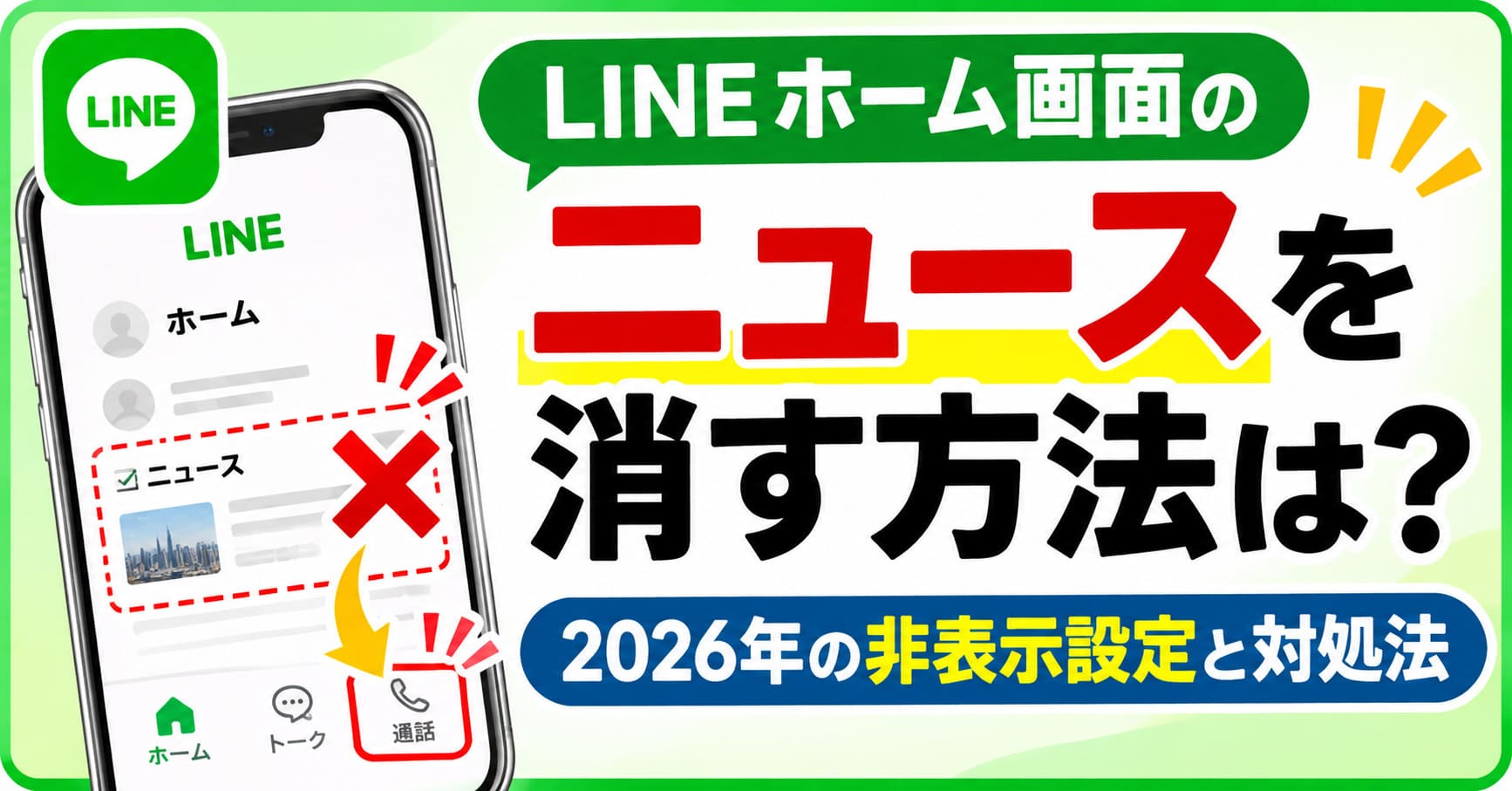
LINEを開くたびに、ホーム画面にニュースが表示されて気になっていませんか。
「友だちと連絡を取りたいだけなのに、ニュースが目に入る」
「以前はなかったニュースが表示されるようになった」
「設定を探しても、ニュースを消す方法が見つからない」
このように感じている方もいるでしょう。
結論からお伝えすると、LINEのニュースタブは通話タブに変更できますが、ホーム画面内に表示されるニュースは別の機能です。
そのため、ニュースタブを変更しても、ホーム画面のニュースまで消えるとは限りません。
特に2026年の新しいホーム画面では、従来のニュースタブとホーム画面内のニュースを区別して考える必要があります。
この記事では、LINEニュースをできるだけ目に入らないようにするために、ニュースタブの変更手順から、ホーム画面にニュースが残る理由、通知やおすすめ表示への対処法まで詳しく解説します。
この記事でわかること
- LINEホーム画面のニュースを完全に消せるのか
- ニュースタブを通話タブに変更する方法
- 2026年の新ホーム画面でニュースが表示される理由
- iPhone・Androidで設定するときの注意点
- おすすめニュースや通知を減らす方法
- 設定を変更してもニュースが消えない場合の対処法
LINEホーム画面のニュースは消せる?2026年の最新仕様
LINEのニュースを消したい場合、最初に確認しておきたいことがあります。
それは、「ニュースタブ」と「ホーム画面に表示されるニュース」は同じものではないという点です。
この違いを知らないまま設定を変更すると、「ニュースタブを消したのに、まだニュースが表示される」と困ってしまうことがあります。
まずは、それぞれの違いと非表示にできる範囲を確認しましょう。
ホーム画面のニュースとニュースタブは別のもの
LINEには、ニュースに関連する表示が複数あります。
代表的なのが、画面下部にあるニュースタブと、ホーム画面の中に表示されるニュースです。
ニュースタブは、ニュースを閲覧するための画面へ移動する入口です。
一方、ホーム画面内のニュースは、ホーム画面の一部として表示される情報です。
この2つは表示される場所も役割も異なります。
そのため、ニュースタブを通話タブに変更したとしても、ホーム画面内にあるニュース表示まで自動的に消えるわけではありません。
「ニュースを消す設定をしたのに変わらない」と感じた場合は、まずどちらのニュースが表示されているのか確認してみてください。
新ホーム画面のニュースは完全に非表示にできる?
2026年のLINE新ホーム画面では、ニュースなどの情報がホーム画面内に表示される場合があります。
このホーム画面内のニュースについては、従来のニュースタブを変更する操作とは別に考える必要があります。
現在確認できる範囲では、すべてのユーザーが利用できる、ホーム画面内のニュースを完全に削除する共通の設定方法は確認できません。
ただし、LINEの表示仕様は更新されることがあります。
今後のアップデートや利用環境によって設定項目が変わる可能性もあるため、アプリ内の設定や公式ヘルプを確認することが大切です。
完全に消せない場合でも、ニュースを開かないようにしたり、不要な通知を停止したりすることで、ニュースに触れる機会を減らせます。
ニュースタブなら通話タブへの変更が可能
従来のLINEでは、ニュースタブを通話タブに切り替える機能が用意されています。
この設定を利用すれば、画面下部のニュースタブを通話タブに変更できます。
ニュースを見るための入口が通話機能に変わるため、ニュースを意識せずLINEを使いやすくなるでしょう。
ただし、この変更はニュース機能そのものを削除する操作ではありません。
あくまで、表示するタブを変更するための設定です。
また、アプリのバージョンや新しい画面構成によっては、同じ設定項目が表示されない場合があります。
次の章では、従来のニュースタブ変更機能が利用できる場合の操作方法を紹介します。
LINEニュースタブを消す方法|通話タブへの変更手順
LINEの画面下部にあるニュースタブが気になる場合は、通話タブへの変更を試してみましょう。
従来のLINEでは、ホーム画面から設定を開き、「通話」にあるタブ表示の項目を変更する方法が案内されていました。
操作は難しくありません。
ただし、ここで紹介するのは「通話/ニュースタブ表示」という項目が存在する画面構成での手順です。
新しいホーム画面で項目が見つからない場合は、無理に同じ操作を探す必要はありません。
STEP1|LINEのホーム画面から設定を開く
最初にLINEアプリを起動します。
画面下部にある「ホーム」をタップしてください。
続いて、ホーム画面に表示される歯車マークをタップして、設定画面を開きます。
歯車マークの位置はアプリのバージョンによって異なる場合があります。
見つからない場合は、ホーム画面の上部を確認してみましょう。
STEP2|設定メニューから「通話」を選択
設定画面を開いたら、項目の一覧から「通話」を探します。
「通話」は、LINEの音声通話やビデオ通話に関する設定を管理する項目です。
画面を下へスクロールすると表示される場合があります。
見つけたら「通話」をタップしてください。
STEP3|「通話/ニュースタブ表示」を開く
通話の設定画面に移動したら、「通話/ニュースタブ表示」という項目を探します。
この項目は、LINEの画面下部に表示するタブを選択するための設定です。
表示されている場合はタップしてください。
なお、アプリの画面構成が変更されている場合、この項目が存在しないことがあります。
その場合は、後述する「設定項目が見つからない場合の対処法」を確認してください。
STEP4|「通話」を選択して変更する
「通話/ニュースタブ表示」を開くと、従来の画面では「通話」と「ニュース」の選択肢が表示されます。
ここで「通話」を選択します。
設定が反映されると、画面下部に表示されていたニュースタブが通話タブに切り替わります。
これで、ニュースタブを直接開く機会を減らせます。
変更後はホーム画面に戻り、画面下部のタブが切り替わっているか確認しましょう。
変更後の画面と注意点
ニュースタブを通話タブに変更しても、LINEのニュース機能そのものが削除されるわけではありません。
また、ホーム画面内にニュースが表示されている場合、その表示は残ることがあります。
ここは特に間違えやすいポイントです。
ニュースタブの変更は、ホーム画面内のニュースを完全に非表示にする設定ではありません。
設定後もニュースが見える場合は、変更が失敗したとは限りません。
ニュースが表示されている場所を確認し、ホーム画面内のニュースなのか、従来のニュースタブなのかを見分けることが大切です。
iPhone・Android別|LINEニュースを非表示にする際の注意点
LINEニュースの表示を変更するときは、使用しているスマートフォンによって画面の見え方が異なる場合があります。
ただし、ニュースタブとホーム画面内のニュースを区別する考え方は、iPhoneでもAndroidでも同じです。
操作説明と実際の画面が違う場合は、端末の種類だけでなく、LINEアプリのバージョンや新しいホーム画面への切り替え状況も確認しましょう。
iPhoneで設定するときの確認ポイント
iPhoneでニュースタブの変更を試す場合は、まずLINEアプリを開きます。
従来の画面構成であれば、「ホーム」から設定を開き、「通話」の項目を確認します。
「通話/ニュースタブ表示」があれば、「通話」を選択することでニュースタブを変更できます。
ただし、新しい画面構成では設定項目が異なる場合があります。
説明どおりの項目が表示されないからといって、操作を間違えているとは限りません。
また、iPhone本体の「設定」アプリと、LINEアプリ内の設定は別のものです。
ニュースタブの表示変更は、対応している場合、LINEアプリ内で操作します。
一方、通知の停止については、iPhone本体の通知設定も関係します。
目的に合わせて確認する場所を分けることが大切です。
Androidで設定するときの確認ポイント
Androidでも、従来のニュースタブ変更機能が利用できる場合は、LINEアプリ内の設定から操作します。
基本的な流れはiPhoneと共通です。
ただし、AndroidはスマートフォンのメーカーやOSのバージョンによって、端末側の設定画面が異なります。
特に通知設定では、アプリごとに通知を管理する画面や、通知カテゴリの表示方法が違うことがあります。
ニュース関連の通知を個別に停止できるかどうかは、実際に表示される設定項目を確認してください。
なお、Android本体の通知設定を変更しても、LINEアプリ内に表示されるニュースそのものが削除されるわけではありません。
通知を止める操作と、ニュースの表示を変更する操作は別だと覚えておきましょう。
設定項目が見つからない場合の対処法
「通話/ニュースタブ表示」が見つからない場合は、次の点を確認してください。
- LINEアプリ内の設定を開いているか。
- 「通話」の項目があるか。
- LINEアプリが現在どのバージョンになっているか。
- 新しいホーム画面に切り替わっていないか。
- 公式ヘルプで現在の設定方法が案内されているか。
古い解説記事に掲載されている画面と、現在のLINEの画面が異なることもあります。
その場合、以前の操作手順をそのまま使えない可能性があります。
また、アプリを更新すれば必ず以前の設定項目が復活するわけではありません。
設定が見つからない場合は、無理に操作を続けるのではなく、現在の画面で利用できる方法を確認しましょう。
LINEホーム画面のニュースが消えない理由と対処法
「ニュースタブを変更したのに、ホーム画面にはまだニュースが表示される」
このような場合は、ニュースタブの変更と、ホーム画面内のニュース表示を混同している可能性があります。
特に2026年のLINE新ホーム画面では、以前のLINEとは表示される情報や画面構成が異なる場合があります。
ニュースが消えない理由を理解したうえで、できる対策を確認しましょう。
2026年の新ホーム画面でニュースが表示される理由
LINEは、友だちとのトークや通話だけでなく、さまざまな情報を確認できるアプリとしても提供されています。
2026年の新しいホーム画面では、ニュースなどの情報がホーム画面内に表示される場合があります。
そのため、以前はニュースタブを開かなければ目に入らなかった情報が、ホーム画面上で気になるようになった方もいるでしょう。
このような表示は、ニュースタブとは別の画面構成によるものです。
以前と画面が変わった場合は、まずアプリの不具合と決めつけず、LINEの画面構成が変更されていないか確認してみてください。
ニュースタブを変更してもホームにニュースが残る理由
ニュースタブを通話タブに変更すると、画面下部にあるタブの役割が変わります。
しかし、ホーム画面内のニュースは、そのタブとは別の場所に表示されています。
そのため、タブを変更してもニュースが残る場合があります。
これは、設定が反映されていないという意味ではありません。
たとえば、画面下部のニュースタブが通話タブに変わっているなら、タブの変更自体は反映されています。
それでもホーム画面にニュースが表示される場合は、ホーム画面側の表示が残っていると考えられます。
ニュースタブの変更だけで、すべてのニュース表示を消せるわけではないことを理解しておきましょう。
LINEのホーム画面を以前の表示に戻せる?
新しいLINEのホーム画面が使いにくいと感じると、以前の表示に戻したくなることがあります。
しかし、アプリの画面構成がサービス側の更新によって変更された場合、ユーザーが自由に以前のデザインを選べるとは限りません。
現在確認できる範囲では、2026年の新ホーム画面をすべてのユーザーが旧画面へ戻せる共通の設定方法は確認できません。
また、古いバージョンのアプリを無理にインストールする方法はおすすめできません。
セキュリティや正常な動作に問題が生じる可能性があるためです。
以前の画面に戻すことだけにこだわらず、現在利用できる設定を確認するほうが安全です。
ニュースを目に入りにくくする現実的な方法
ホーム画面のニュースを完全に非表示にできない場合でも、ニュースに触れる機会を減らす工夫はできます。
たとえば、LINEを開いたら必要なトーク画面へ移動し、ホーム画面を長時間見ないようにする方法があります。
また、ニュース関連の通知を停止すれば、通知をきっかけにニュースを開く機会を減らせます。
利用している画面でニュースタブを通話タブに変更できる場合は、その設定も役立ちます。
ただし、これらはニュースを完全に削除する方法ではありません。
ニュースの表示そのものを消せない場合でも、自分からニュースを開く機会を減らすことはできます。
まずは無理なく続けられる方法から試してみましょう。
LINEニュースのおすすめ表示を減らす方法
LINEニュースを開いたときに、興味のない記事ばかり表示されることがあります。
芸能ニュースや事件、スポーツなど、特定のジャンルの記事が繰り返し表示されると、わずらわしく感じるかもしれません。
このような場合は、おすすめ表示に関する操作や、普段のニュースの見方を見直してみましょう。
ただし、おすすめ表示の調整機能は、LINE内のすべてのニュース表示で共通して使えるとは限りません。
利用している画面に表示される機能を確認することが大切です。
「興味なし」機能が使える場合の操作方法
ニュースの一覧やおすすめ記事に「興味なし」などの選択肢が表示される場合は、その機能を利用してみましょう。
操作できる画面では、記事の近くにあるメニューを開き、表示された選択肢から「興味なし」などを選びます。
ただし、すべてのニュース記事に同じメニューが用意されているわけではありません。
「…」などのメニューが表示されない場合や、「興味なし」が選択肢にない場合もあります。
そのような画面では、無理に機能を探す必要はありません。
また、「興味なし」を選択した場合でも、同じジャンルの記事が必ず表示されなくなるとは限りません。
表示を調整するための選択肢として考え、効果を過度に期待しないことが大切です。
「興味なし」を押しても変わらない理由
「興味なし」を選択したのに、似たニュースが再び表示されることがあります。
その理由として考えられるのは、ニュースのおすすめ表示が単一の操作だけで決まるものではないということです。
ニュースの表示には、話題性や配信状況など、さまざまな要素が関係している可能性があります。
そのため、特定の記事に対して操作を行っても、同じテーマの別の記事が表示される場合があります。
また、表示内容が変わるまでの時間についても、一律の目安があるとは限りません。
「何回押せば消える」「何日待てば必ず減る」といった確実な基準は確認できません。
変化がない場合は、同じ操作を何度も繰り返すより、ニュースを開く機会そのものを減らす方法も検討しましょう。
興味のないニュースを開かない工夫
興味のないニュースを減らしたい場合は、普段のLINEの使い方を見直すことも一つの方法です。
たとえば、気になる見出しが表示されても、必要のない記事は開かないようにします。
通知からニュースを開くことが多い場合は、通知設定を確認してみましょう。
また、ニュースを見る時間を決める方法もあります。
連絡を確認するためにLINEを開いたときは、トークや通話など必要な機能だけを使うようにすると、ニュースに触れる機会を減らせます。
ただし、ニュースを開かないだけで、おすすめ表示の内容が必ず変わるとは限りません。
表示内容の調整と、ニュースを見ないための工夫は分けて考えることが大切です。
おすすめ表示はどのように決まる?
ニュースのおすすめ表示は、一般的に記事の内容や話題性、利用者の関心など、複数の情報をもとに構成されることがあります。
ただし、LINEニュースの具体的な表示基準や、各操作がどの程度影響するかについて、すべての仕組みが公開されているわけではありません。
そのため、「記事を一度開くと必ず同じジャンルが増える」「最後まで読むと表示順位が上がる」といった説明は断定できません。
大切なのは、表示の仕組みを過度に推測することではなく、現在利用できる設定や機能を確認することです。
おすすめ表示が気になる場合は、画面に用意された調整機能を利用しながら、不要なニュースを開く機会も減らしてみましょう。
LINEニュースのおすすめをリセットする方法はある?
「LINEニュースのおすすめを最初の状態に戻したい」
「興味のないニュースばかり表示されるので、設定をリセットしたい」
このように考えている方もいるでしょう。
しかし、ニュースのおすすめ表示を変更することと、表示履歴を完全にリセットすることは別の操作です。
まずは、何をリセットしたいのかを整理しておきましょう。
おすすめニュースの表示履歴をリセットできる?
LINEニュースのおすすめ表示について、すべての利用者が使える一括リセット機能は、現在確認できる範囲では見つかっていません。
そのため、「設定を開いてリセットを押せば、おすすめニュースが初期状態に戻る」とは案内できません。
また、ニュースの表示方法はLINEアプリの更新によって変わる可能性があります。
現在のアプリにおすすめ表示の調整項目がある場合は、その内容を確認してください。
ただし、表示の調整機能があったとしても、過去の利用情報がすべて削除されるとは限りません。
閲覧履歴を削除すればおすすめは変わる?
ニュースの閲覧履歴を削除すれば、おすすめ表示も初期状態に戻ると考える方がいるかもしれません。
しかし、閲覧履歴の削除と、おすすめ表示のリセットは同じものではありません。
また、LINEアプリ内のキャッシュを削除したとしても、ニュースのおすすめ情報まで初期化されるとは限りません。
キャッシュは、アプリの表示などに使用される一時的なデータです。
ニュースのおすすめ表示が、端末内のキャッシュだけで管理されているとは限らないためです。
おすすめニュースをリセットする目的で、LINEのトーク履歴やアカウント情報を削除しないように注意してください。
必要なデータを失うおそれがあります。
リセットできない場合に試したい対処法
おすすめ表示を一括でリセットできない場合は、次のような対策を検討してみましょう。
- 利用中のニュース画面に表示調整機能があるか確認する。
- 「興味なし」が利用できる場合は活用する。
- 不要なニュースを開く機会を減らす。
- ニュース関連の通知を見直す。
- LINE公式ヘルプで最新の設定方法を確認する。
これらの方法で、おすすめ表示が必ず初期状態に戻るわけではありません。
しかし、不要なニュースに触れる機会を減らすことはできます。
リセット機能が見つからない場合は、ニュースを完全に初期化することよりも、現在利用できる機能で快適に使うことを優先しましょう。
LINEニュースの通知だけをオフにする方法
LINEニュースが気になる原因は、アプリ内の表示だけではありません。
スマートフォンに届くニュース通知も、わずらわしさを感じる原因の一つです。
ニュース速報やおすすめ記事の通知が頻繁に届くと、LINEを開くつもりがなくても、ニュースに意識が向いてしまいます。
このような場合は、通知設定を見直してみましょう。
ニュース通知を停止する手順
まず、どこからニュース通知が届いているのか確認してください。
LINEアプリからの通知なのか、LINE NEWSなどの公式アカウントから届くメッセージなのかによって、対処方法が異なります。
ニュース関連の公式アカウントからメッセージが届いている場合は、そのトークルームを開き、通知をオフにする方法があります。
また、不要な公式アカウントであれば、ブロックを検討することもできます。
一方、LINEアプリ自体から届く通知については、アプリ内の通知設定を確認してください。
ニュース関連の通知を個別に管理できる項目が表示される場合は、その設定を見直します。
ただし、すべてのLINEアプリでニュース通知だけを個別に停止できるとは限りません。
設定項目が見つからない場合は、通知の送信元をもう一度確認してみましょう。
トーク通知を残してニュース通知だけを減らす方法
「ニュースの通知は不要だけど、家族や友だちからの連絡は見逃したくない」
このように考えている方も多いでしょう。
その場合は、LINE全体の通知をオフにするのではなく、不要な通知の送信元を確認することが大切です。
たとえば、ニュース関連の公式アカウントから届くメッセージであれば、そのトークルームの通知だけをオフにできます。
これなら、ほかのトークルームの通知設定を変更せずに済みます。
ただし、LINEアプリ全体の通知を停止すると、必要なトーク通知まで届かなくなる場合があります。
大切な連絡を受け取りたい場合は、LINE全体の通知を一括でオフにしないようにしましょう。
まずは不要な通知だけを減らせないか確認してください。
iPhone・Androidの通知設定で確認すること
iPhoneでは、本体の「設定」から「通知」を開き、LINEの通知設定を確認できます。
ここでは、LINEアプリからの通知を許可するかどうかや、通知の表示方法などを管理できます。
Androidでも、本体の「設定」から「アプリ」や「通知」に進み、LINEの通知設定を確認できます。
Androidでは、端末やOSのバージョンによって通知カテゴリが表示される場合があります。
ただし、端末側でニュース通知だけを個別に制御できるとは限りません。
また、スマートフォン本体でLINEの通知をすべてオフにすると、トークや通話の通知にも影響する可能性があります。
ニュース通知だけを減らしたい場合は、最初にLINEアプリ内の設定や通知の送信元を確認することをおすすめします。
LINEニュースの広告や関連表示を減らす方法
LINEニュースを見ていると、記事の途中や周辺に広告や関連情報が表示されることがあります。
ニュースだけでなく広告も気になる場合は、広告に関する設定を確認してみましょう。
ただし、広告の設定を変更することと、ニュースそのものを非表示にすることは別です。
この違いを理解しておくことが大切です。
パーソナライズ広告の設定を見直す
パーソナライズ広告とは、利用者の関心などに応じて表示内容を調整する広告の仕組みです。
LINEでは、広告に関するデータ利用やプライバシーの設定を確認できる場合があります。
設定項目の名称や場所は、アプリのバージョンなどによって異なることがあります。
LINEアプリ内の設定から、プライバシーや広告に関する項目を確認してみましょう。
パーソナライズ広告に関する選択肢が用意されている場合は、内容を読んだうえで、自分に合った設定を選んでください。
ただし、パーソナライズ広告の設定を変更しても、広告そのものが表示されなくなるとは限りません。
また、広告の表示頻度が必ず減るわけでもありません。
主に、広告の表示内容を調整するための設定として考えましょう。
広告の設定を変えてもニュースが消えない理由
広告とニュースは、LINE内で異なる役割を持っています。
広告に関する設定を変更しても、ニュース機能そのものが削除されるわけではありません。
たとえば、興味に応じた広告の表示を制限できたとしても、ホーム画面内のニュースが残る場合があります。
これは、広告の設定がニュースの表示を直接管理するものではないためです。
ニュースを減らしたい場合はニュース関連の設定を、広告の内容を調整したい場合は広告関連の設定を確認しましょう。
それぞれの目的を分けて考えると、不要な操作を避けられます。
プライバシー設定で確認しておきたい項目
LINEを快適に使うためには、プライバシー設定を確認することも大切です。
アプリ内で、情報の利用や広告に関する設定がどのようになっているか確認してみましょう。
ただし、設定をすべてオフにすればニュースが減るというわけではありません。
各項目には異なる役割があるため、説明を確認したうえで変更してください。
また、ニュースを消すためだけに、必要な機能やデータを削除することはおすすめできません。
プライバシー設定は、ニュースを消すための裏技ではなく、自分の情報がどのように利用されるかを管理するためのものです。
目的を理解したうえで設定を見直しましょう。
LINEニュースが消えないときによくある質問
ここまで、LINEニュースの表示を減らす方法や、ニュースタブの変更手順を紹介してきました。
最後に、ニュースを消したい方が疑問に感じやすい点をまとめます。
設定を変更する前に、不安な点があれば確認しておきましょう。
ニュースタブを消すとLINEの通話やトークに影響する?
従来の「通話/ニュースタブ表示」でニュースタブを通話タブに変更する操作は、画面下部に表示するタブを切り替えるためのものです。
そのため、この操作によってトーク履歴が削除されるわけではありません。
また、通話機能が使えなくなるわけでもありません。
むしろ、ニュースタブの代わりに通話タブを表示することで、通話機能へアクセスしやすくなります。
ただし、現在のLINEの画面構成によっては、同じ設定が利用できない場合があります。
LINEニュースだけを完全に削除することはできる?
LINEアプリからニュース機能だけを完全に削除する共通の方法は、現在確認できる範囲ではありません。
従来のニュースタブを通話タブに変更できる場合でも、それはニュース機能そのものを削除する操作ではありません。
また、2026年の新ホーム画面に表示されるニュースについても、従来のタブ変更とは別に考える必要があります。
完全削除ができない場合は、利用できる表示設定や通知設定を見直すことが現実的な対策です。
LINEを再インストールすればニュースは消える?
LINEを再インストールしても、ニュースが消えるとは限りません。
ニュースの表示がアプリの標準的な画面構成によるものであれば、再インストール後も同じように表示される可能性があります。
また、LINEを削除する際には注意が必要です。
適切なバックアップや引き継ぎの準備をせずに操作すると、トーク履歴などの大切なデータを失うおそれがあります。
ニュースを消すことだけを目的に、LINEを安易にアンインストールするのは避けましょう。
まずは、現在のアプリ内で利用できる設定を確認することをおすすめします。
LINEのアップデートで設定が変わることはある?
LINEは、アップデートによって画面構成や設定項目が変更されることがあります。
そのため、以前は利用できた操作が、現在のバージョンでは見つからない場合もあります。
特に、2026年の新ホーム画面では、従来のニュースタブとホーム画面内のニュースを区別することが重要です。
操作説明と画面が違う場合は、古い記事の手順を無理に再現するのではなく、現在のLINE公式ヘルプを確認しましょう。
最新の情報は、LINE公式ヘルプセンターで確認できます。
まとめ|LINEホーム画面のニュースを減らして快適に使おう
LINEのホーム画面に表示されるニュースが気になる場合は、まずニュースが表示されている場所を確認しましょう。
従来のニュースタブと、2026年の新ホーム画面内に表示されるニュースは別のものです。
ニュースタブを通話タブに変更できる場合でも、ホーム画面内のニュースまで消えるとは限りません。
今回紹介したポイントをまとめます。
- LINEのニュースタブとホーム画面内のニュースは別の表示である。
- 従来のニュースタブは、対応する画面であれば通話タブに変更できる。
- 2026年の新ホーム画面では、以前の操作方法が使えない場合がある。
- ホーム画面内のニュースを完全に削除する共通の方法は確認できない。
- おすすめニュースの一括リセット機能も、共通の方法は確認できない。
- 「興味なし」などの機能が表示される場合は、内容を確認して利用する。
- ニュース関連の通知は、送信元に応じて停止方法を検討する。
- 広告設定を変更しても、ニュースそのものが消えるわけではない。
- ニュースを消す目的だけでLINEを再インストールすることは避ける。
- 設定項目が見つからない場合は、LINE公式ヘルプで現在の仕様を確認する。
LINEは日常の連絡に欠かせないアプリだからこそ、できるだけ快適に使いたいものです。
ニュースを完全に消せない場合でも、通知を見直したり、不要なニュースを開かないようにしたりすることで、ニュースに触れる機会を減らすことはできます。
まずは、自分のLINEに表示されているニュースが、ニュースタブなのか、ホーム画面内のニュースなのかを確認してみてください。
そのうえで、利用できる設定を一つずつ見直していきましょう。